Tu televisión, lista desde el sillón
DAWN es una app para Fire TV, Android TV y Google TV. Se maneja con el control remoto, se actualiza sola y tiene un espacio seguro para los niños.
Fire TV Stick, Fire TV Cube, televisores con Android TV o Google TV.
Qué tiene DAWN
Todo está pensado para usarse con el control del televisor, sin teclado ni ratón.
-
Un inicio a tu medida
Tus favoritos aparecen primero, junto con el Top 10 de la semana y recomendaciones.
-
Películas y series
Filas por categoría, búsqueda por año y el siguiente episodio empieza solo al terminar el anterior.
-
TV en vivo con guía
Ves qué programa está al aire y cuál sigue. Cambia de canal con las flechas y guarda tus canales favoritos.
-
Eventos deportivos
Los partidos del día en un solo lugar, con filtros para encontrar rápido el que buscas.
-
Sección Niños
Solo películas y series para ellos, separadas del resto del contenido.
-
Control parental con PIN
El contenido para adultos está oculto. Solo aparece si tú lo activas con tu PIN.
-
Watch Party
Ve la misma película con alguien que está en otra casa. Los dos pueden pausar y adelantar.
-
Audio y subtítulos
Elige el idioma del audio y activa subtítulos cuando los quieras. Empiezan apagados.
-
Se actualiza sola
Cuando hay una versión nueva, DAWN te avisa en el televisor y se instala sin perder tus favoritos.
Así se ve en tu televisor
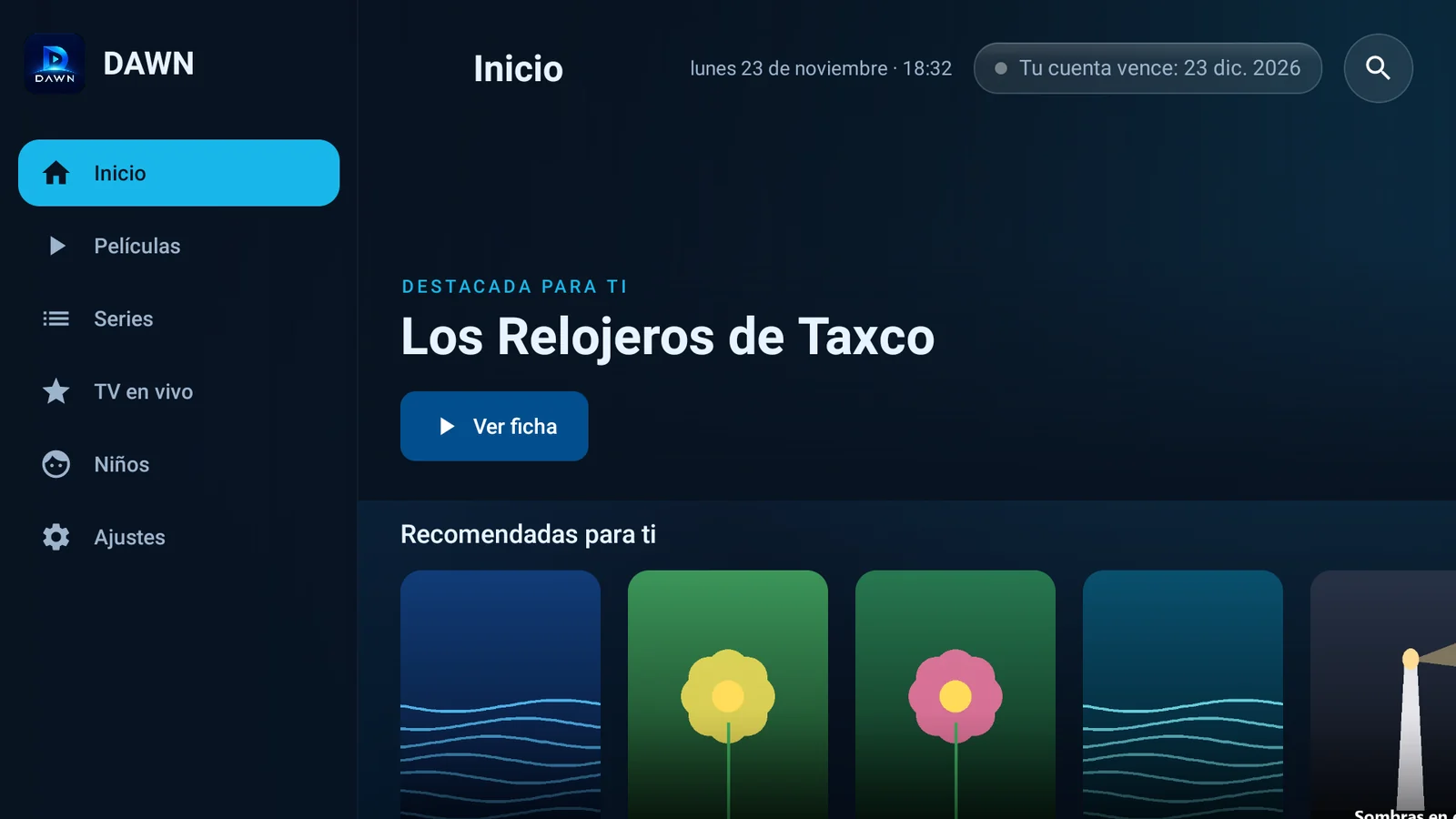
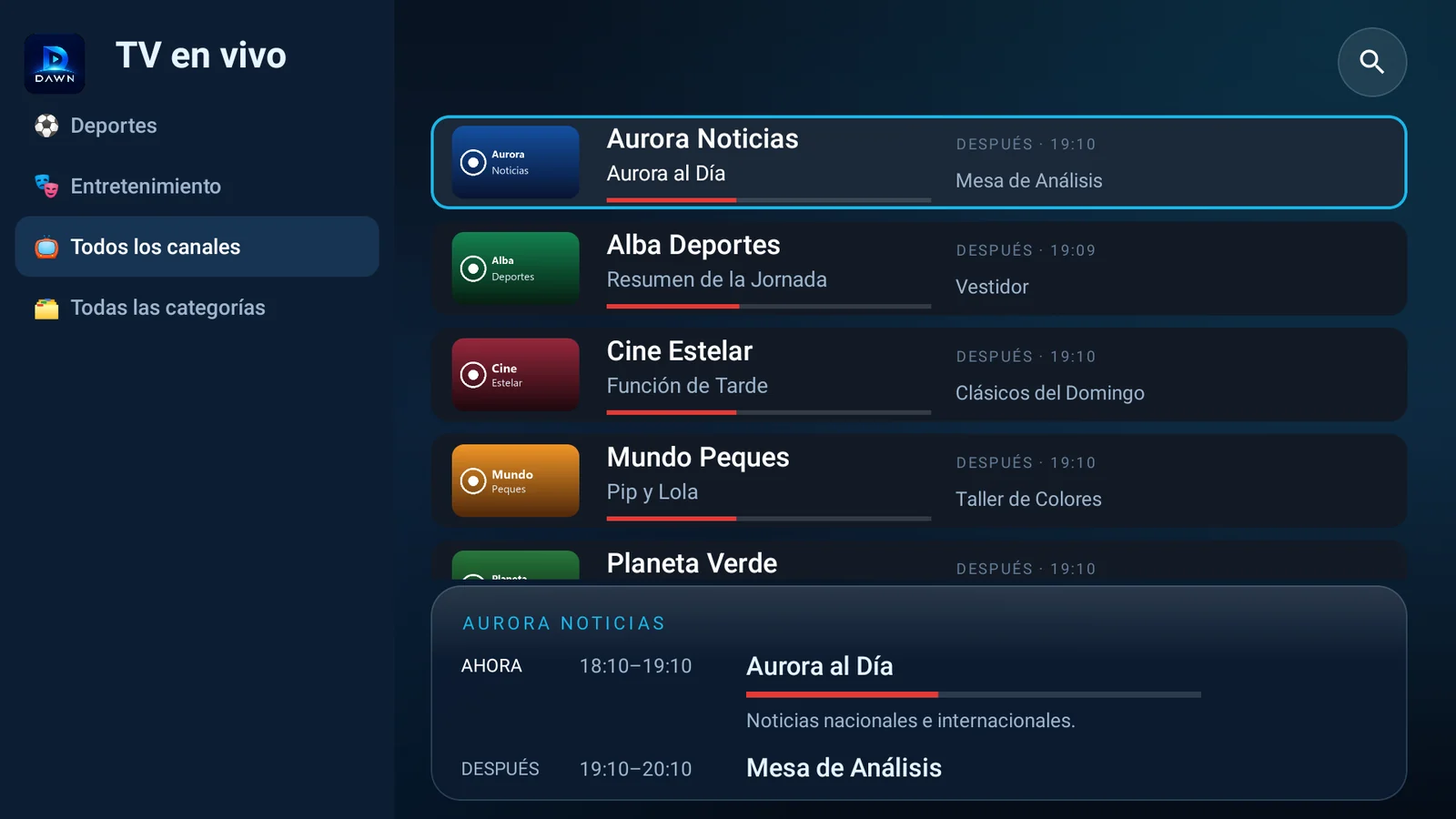
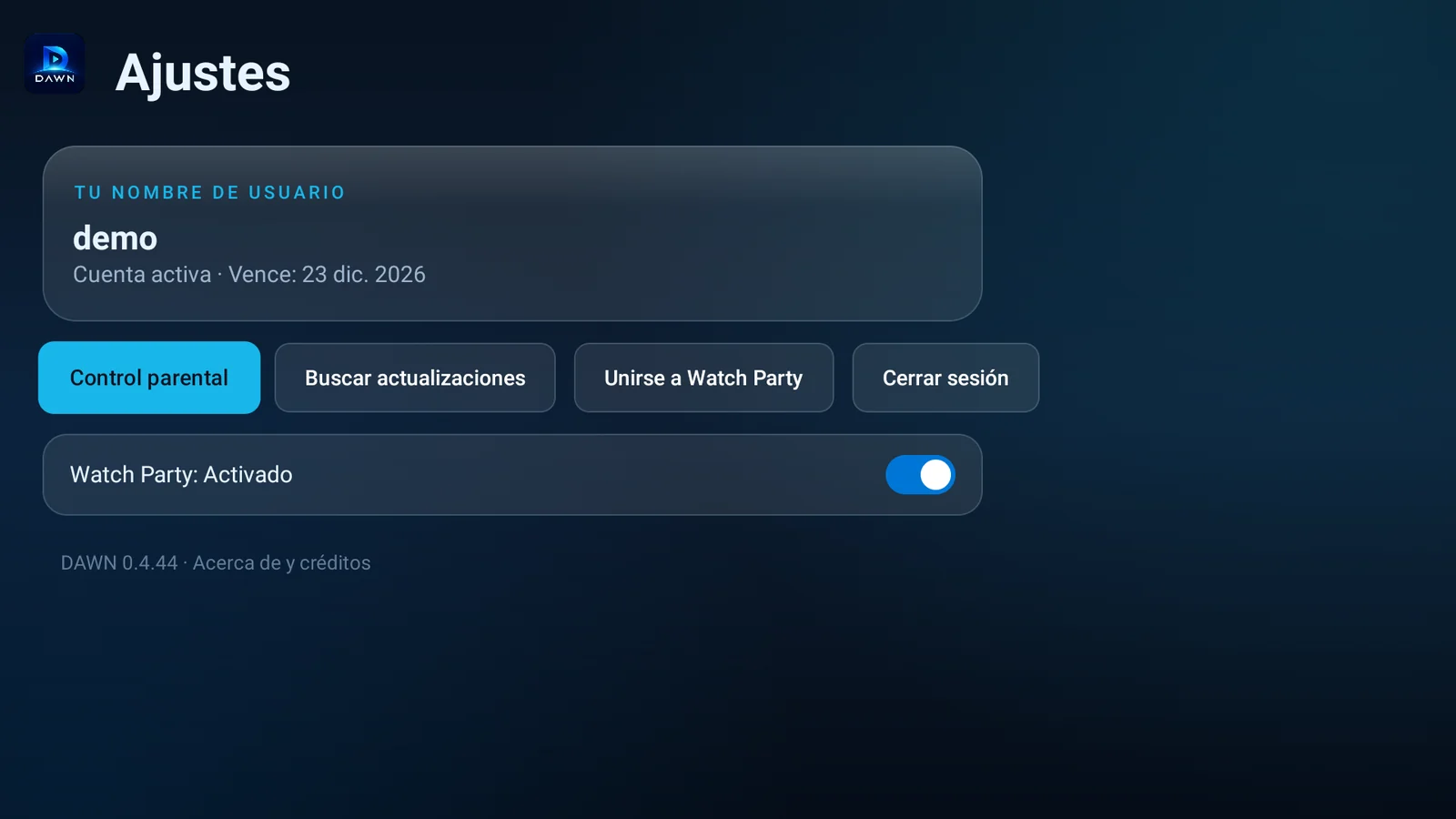
Las imágenes usan títulos y canales de demostración.
Cómo instalar DAWN
Toma unos cinco minutos. Solo necesitas el control remoto y conexión a internet.
En Fire TV
- Instala la app Downloader.
En el inicio del Fire TV entra a Buscar, escribe Downloader e instálala. Es gratuita y tiene un icono naranja.
- Dale permiso para instalar apps.
Ve a Ajustes › Mi Fire TV › Opciones para desarrolladores › Instalar apps desconocidas y activa Downloader.
¿No ves «Opciones para desarrolladores»? Entra a Ajustes › Mi Fire TV › Acerca de, ponte sobre el nombre de tu Fire TV y pulsa OK siete veces. Luego regresa con Atrás.
- Escribe el código de DAWN.
Abre Downloader, ve al recuadro de la dirección y escribe el código:
6264110Después elige Ir. La descarga empieza sola.
- Instala DAWN.
Cuando termine la descarga, elige Instalar y después Listo.
- Libera espacio.
Downloader te ofrece borrar el archivo de instalación. Elige Eliminar: DAWN ya quedó instalada.
- Abre DAWN.
La encuentras en Tus apps y canales. Para tenerla en el inicio, ponte sobre ella, pulsa ☰ y elige Mover.
La primera vez que la abres
- Escribe tu usuario y contraseña.
Te los da tu asesor. Usa el teclado de la pantalla y confirma con OK.
- Listo, la sesión queda guardada.
No tendrás que volver a escribirlos, aunque apagues el televisor.
- Revisa tu cuenta cuando quieras.
En Ajustes ves tu usuario y la fecha en que vence tu cuenta.
Videos de ayuda
Explicaciones cortas, paso a paso, con títulos y canales de demostración.
-
Iniciar sesión
Escribir usuario y contraseña con el control. 30 s.
-
TV en vivo y guía
Elegir un canal, ver qué sigue y cambiar con las flechas. 47 s.
-
Películas, series y Niños
Recorrer las filas, abrir una ficha y entrar a Niños. 24 s.
- Próximamente
Instalar DAWN en Fire TV
Desde Downloader hasta abrir la app.
- Próximamente
Watch Party
Ver una película con alguien en otra casa.
Preguntas frecuentes
¿Necesito una cuenta para usar DAWN?
Sí. Puedes instalar la app sin cuenta, pero para entrar necesitas el usuario y la contraseña que te da tu asesor.
Me apareció «Comunícate con tu asesor». ¿Qué hago?
Ese aviso sale cuando tu cuenta venció o dejó de estar activa. Contacta a tu asesor para renovarla y vuelve a iniciar sesión.
¿Cómo actualizo la app?
No tienes que hacer nada. Cuando hay una versión nueva, DAWN te avisa en el televisor; solo confirma la instalación. Tus favoritos, tu sesión y tu PIN se conservan.
Un video se queda cargando o se corta.
Revisa que el televisor tenga buena señal de internet. Si sigue igual, sal del video con Atrás y vuelve a abrirlo. Reiniciar el Fire TV o el módem también ayuda.
Una película se ve, pero no se escucha.
Algunos televisores no reproducen el sonido envolvente que trae la película. Durante la reproducción, abre Audio y elige otra pista. Si no se arregla, avisa a tu asesor y dile el modelo de tu televisor.
Olvidé mi PIN de control parental.
Contacta a tu asesor para que te diga cómo restablecerlo.
¿Funciona en celular, computadora o Roku?
Por ahora DAWN es solo para Fire TV, Android TV y Google TV.
¿DAWN incluye el contenido?
No. DAWN es un reproductor: muestra el contenido de la cuenta con la que inicias sesión.
Descargar DAWN
- Versión 0.4.44
- Tamaño 3.2 MB
- Requiere Android 6 o posterior
Código para Downloader
6264110
En el televisor, escribe el código en la app Downloader. Siempre descarga la versión más reciente.
Huella SHA-256 del archivo: FABA1AC761517F24F6143495D29D718A8C0BEC65E48345CBA421AAB4AAAEBF22